728x90

[포토샵] 사진 김서림, 안개현상 제거해보기
사진을 찍다 보면 유리창 너머를 촬영하거나
습한 환경에서 찍을 때 김서림이나 안개 현상으로 인해
사진이 뿌옇게 나오는 경우가 있습니다.
이렇게 되면 피사체의 디테일이 흐려지고
전체적으로 탁한 느낌이 들어 아쉬운 결과물이 나오기 마련인데요.
오늘은 포토샵 기본 기능을 활용해서
이런 김서림 현상을 제거하고
사진을 선명하게 보정하는 방법을 알아보겠습니다.
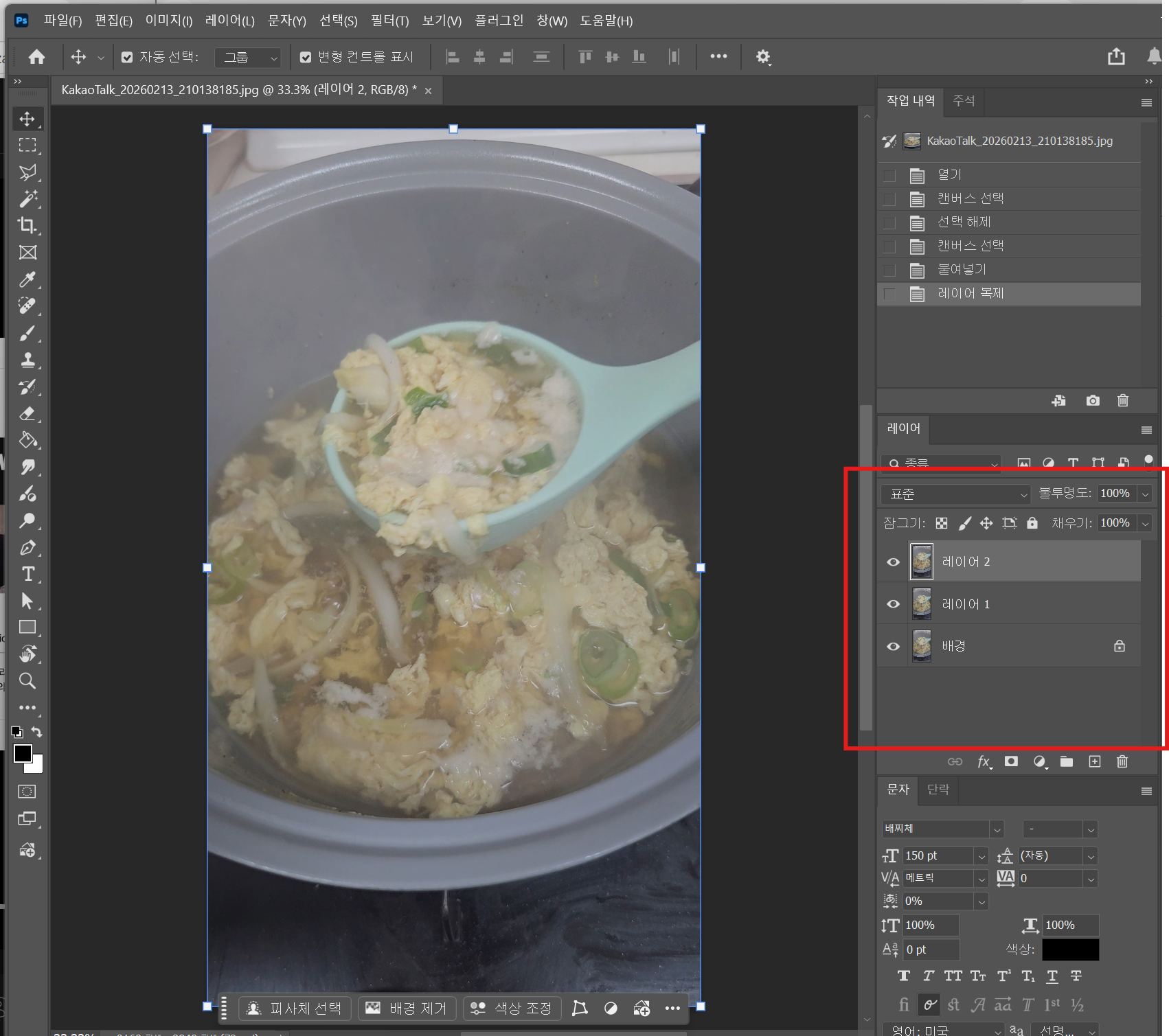
STEP 01
사진 불러온 뒤, 레이어 복제
김서린 사진을 불러와서 레이어를 복제(Ctrl+J) 두 번 해줍니다.
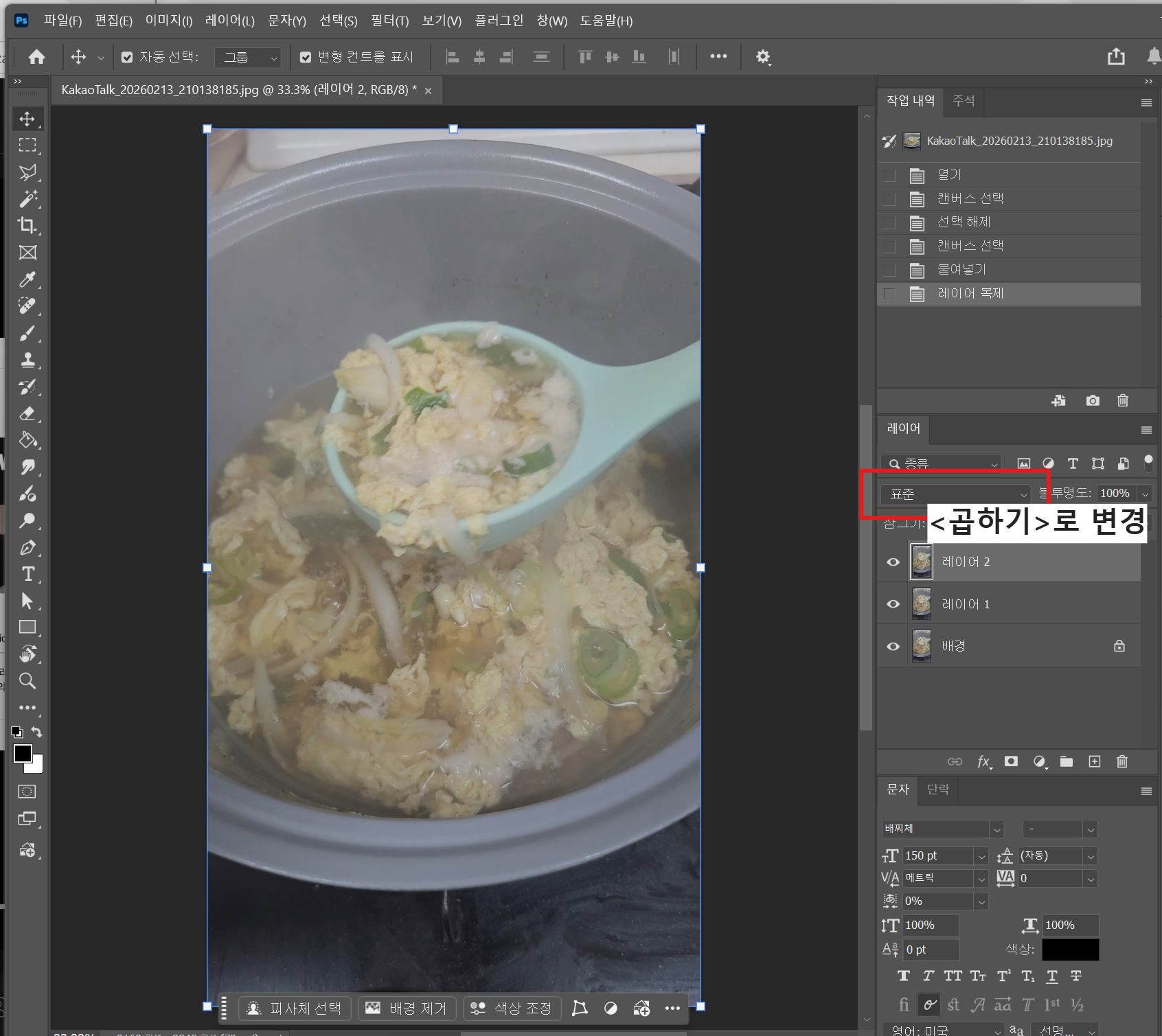
STEP 02
레이어 스타일 > 곱하기
가장 상단에 있는 레이어 스타일을 '곱하기'로 바꿔줍니다.
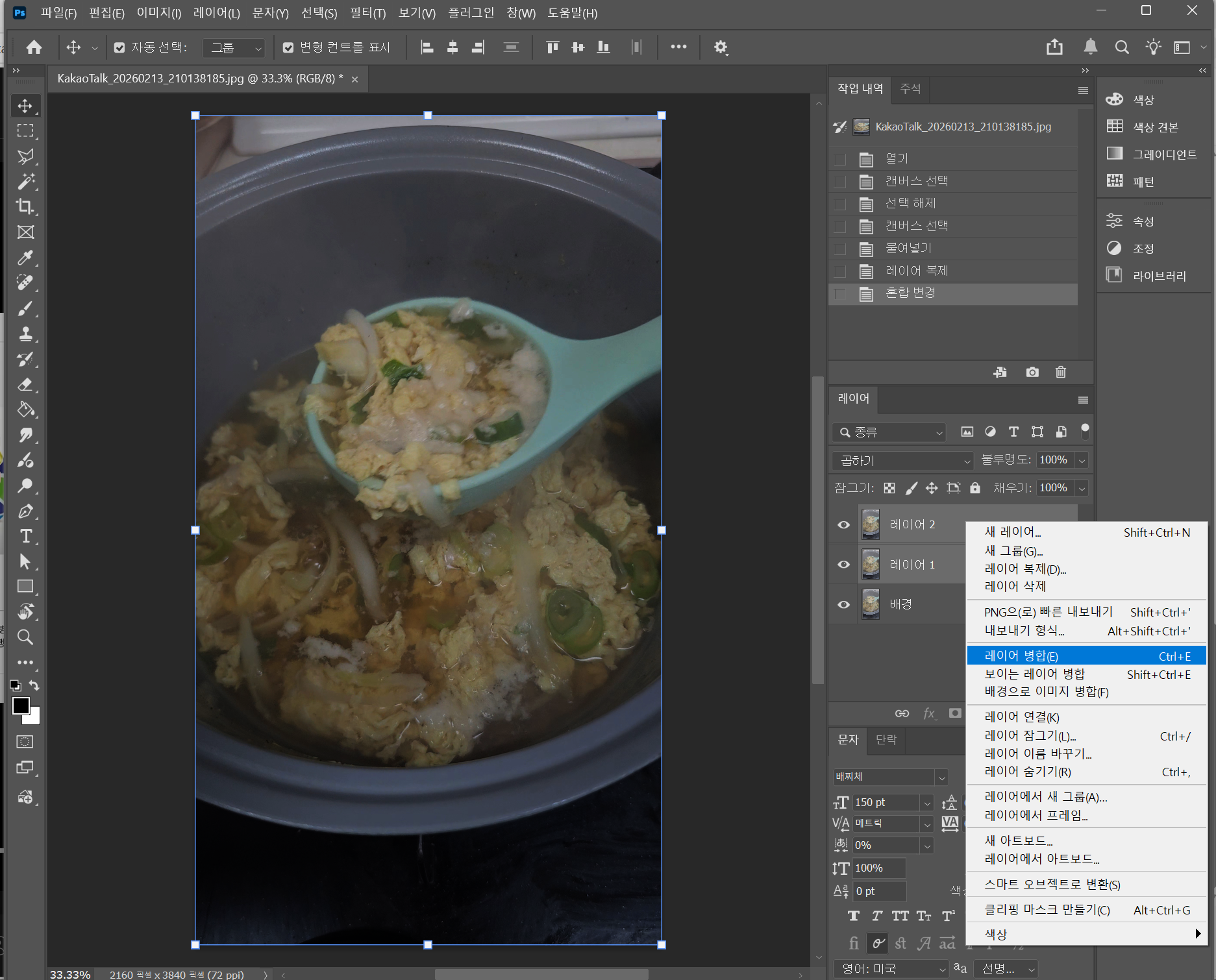
STEP 03
레이어 합치기
복제했던 두 레이어를 하나로 병합합니다.
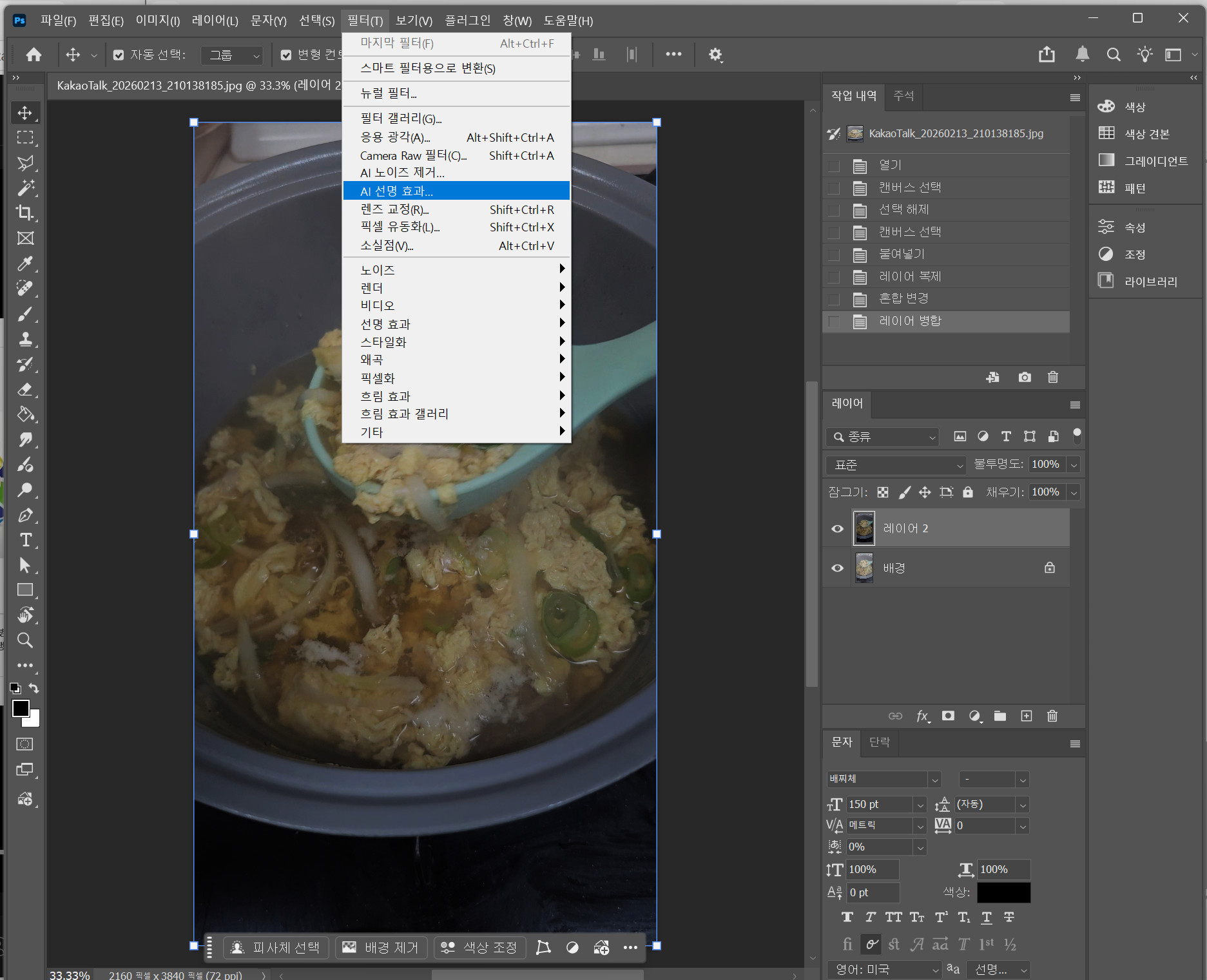
STEP 04
필터 > AI 선명효과
병합한 레이어를 AI 선명효과를 적용해줍니다.
STEP 05
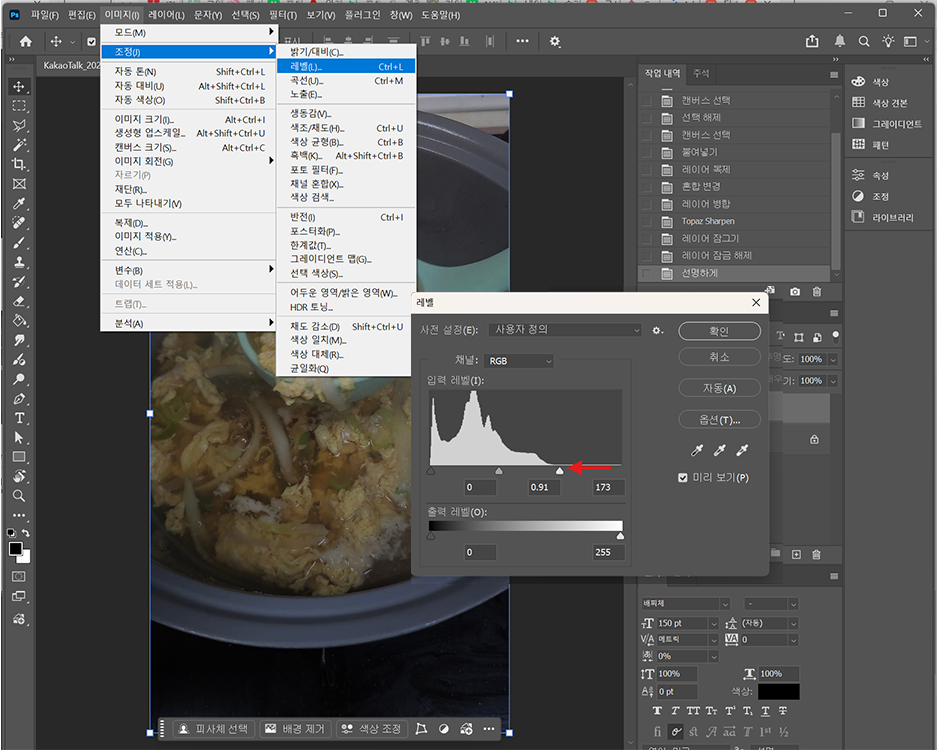
이미지 > 레벨
이미지 > 레벨 로 들어가서 가장 우측에 있는 포인트를 좌측으로 당겨줍니다.
STEP 06
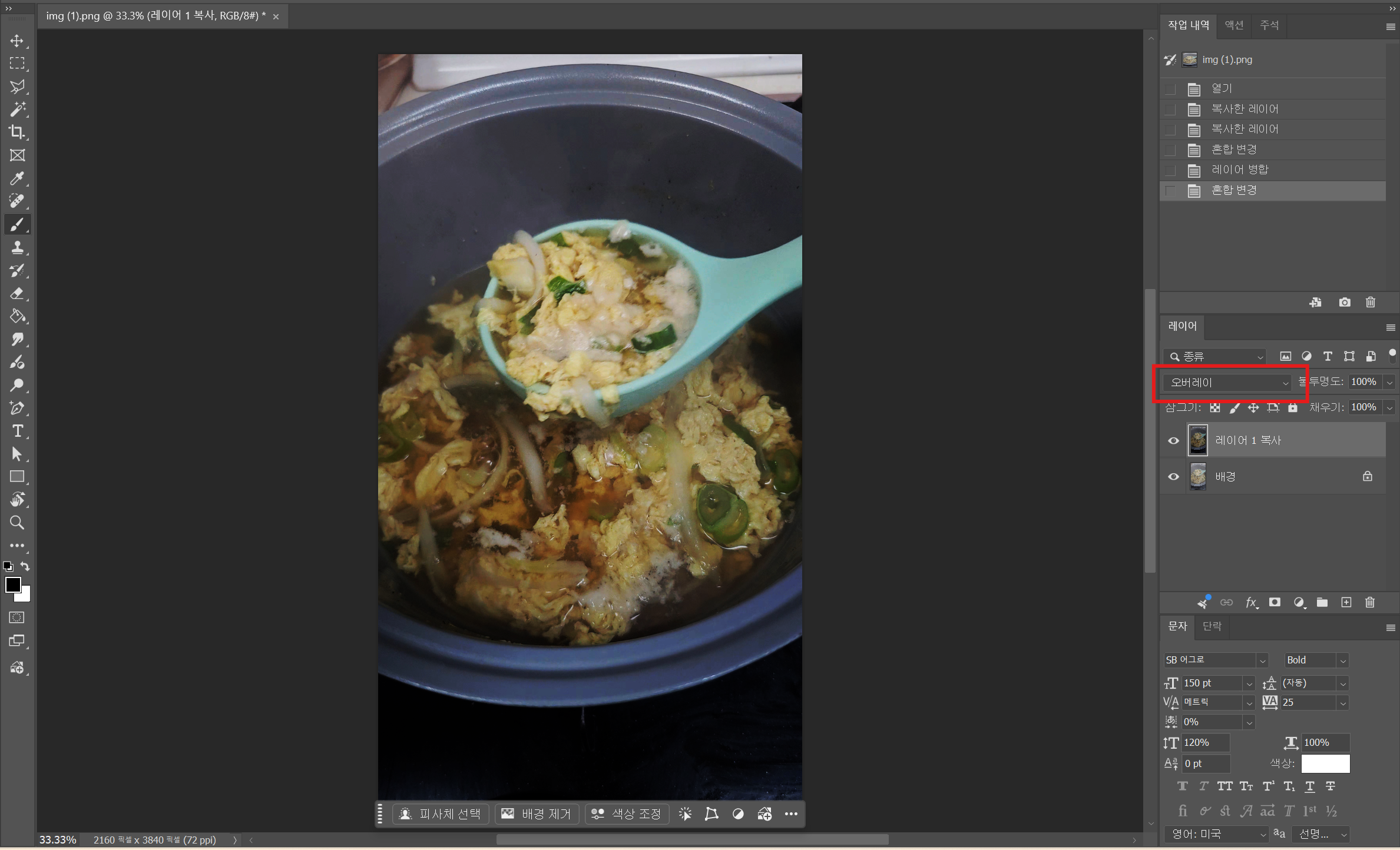
레이어스타일 > 오버레이
이미지 > 레벨 로 들어가서 가장 우측에 있는 레이어를 오버레이 해주면 되는데요. 너무 진한 거 같다면 불투명도를 살짝 낮게 조절해가면서 자연스럽게 만들어주시면 되겠습니다.
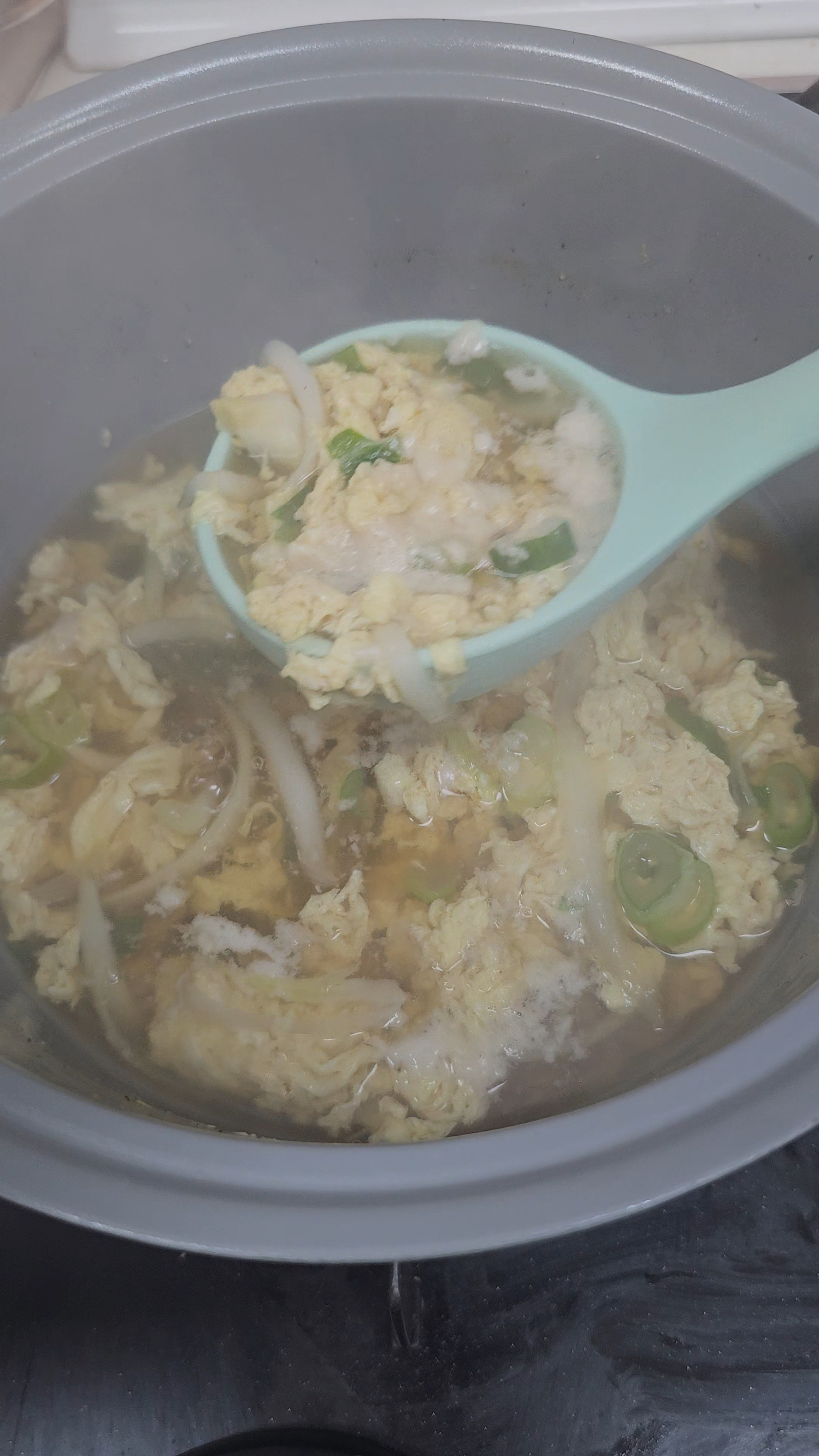
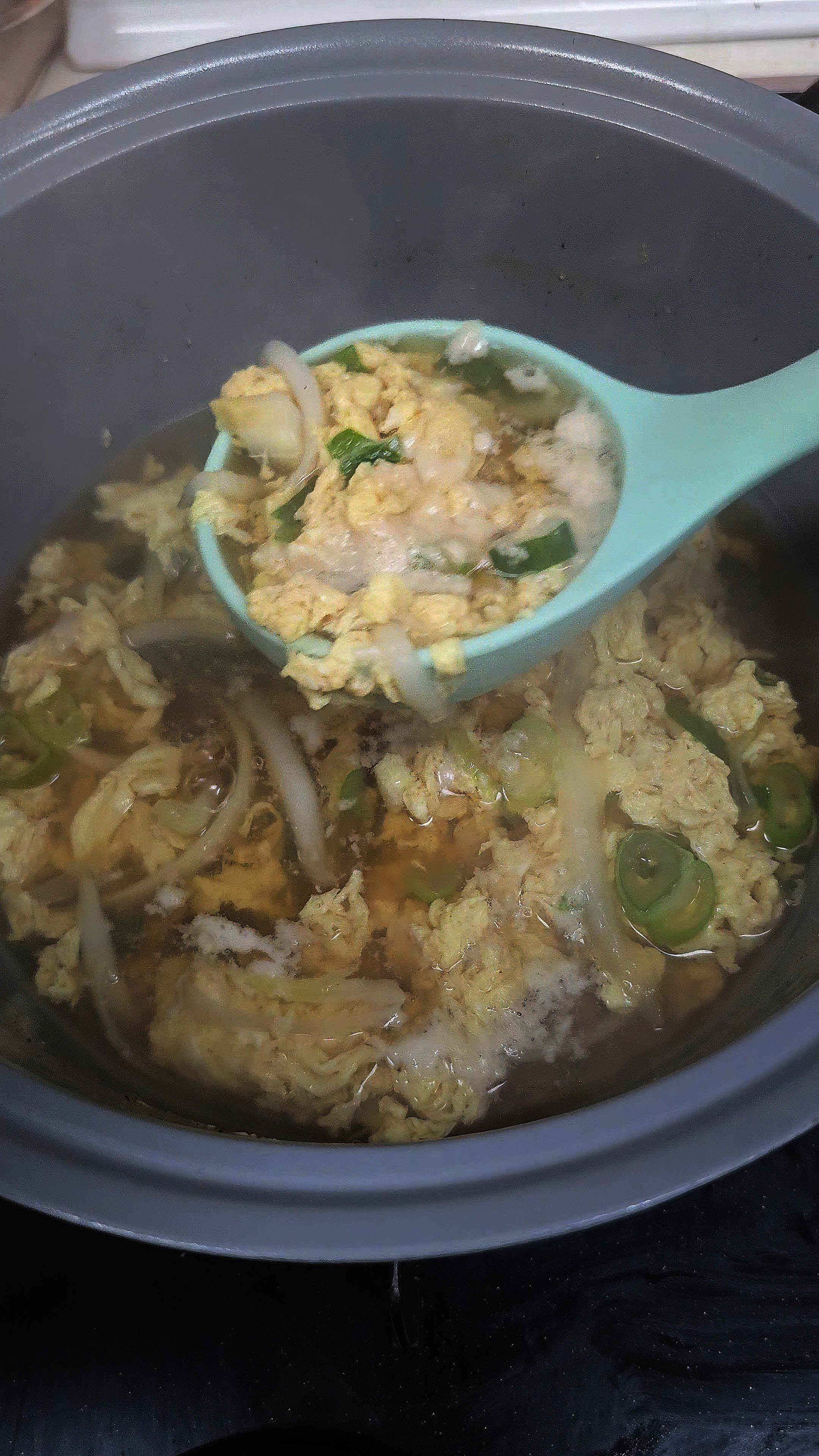
결과물 비교
김서림 제거 완료된 작업입니다. 이전 작업물과 비교해보았을 때 어떤가요?
다음에도 포토샵 작업 후에 좋은 꿀팁이 있다면 공유해드리도록 하겠습니다
감사합니다 :)
'콘텐츠 > Design' 카테고리의 다른 글
| GPT 이미지 프롬프트 기록 1 _ Cozy Lifestyle Journal (0) | 2026.06.06 |
|---|---|
| 어도비(Adobe) 구독료 본전 200% 뽑는 법: 실무 생산성 6단계 가이드 (1) | 2026.05.27 |
| 포토샵 AI 활용해서 화질 높이는 방법 (0) | 2026.05.22 |
| [숏폼 레퍼런스 스크랩] #01. 숙소 리뷰 편 (1) | 2026.05.16 |
| AI 영상 제작 사이트 추천 :: 캐럿(Carat) (0) | 2025.12.26 |